서명(암호)이 되어 있는 PDF의 경우 매번 열때 마다 해당 암호을 입력해야하는 번거로움이 있습니다. 암호를 알고 있다면 문제가 되지 않으나, 시간이 지나서 해당 문서의 암호를 분실한 경우 난감한 상황에 처할 수 있습니다.
민감한 자료가 들어있거나, 보안상의 이유로 막아야 하는 경우가 아니라면 해당 암호를 해제하는게 편리할 수 있어서, 암호를 해제하는 법을 정리해봤습니다.
어떤 PDF 뷰어 또는 편집기를 사용하시느냐에 따라 조금씩 다를텐데, 기본틀은 동일 합니다.
설정 - 보안 - 암호해제
1. 알PDF
요약.
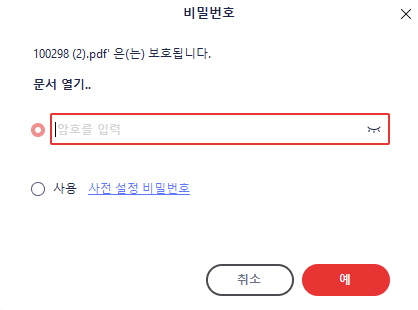
① 암호를 입력해 문서를 읽어오기
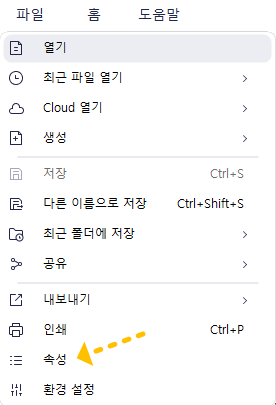
② 파일 - 속성 메뉴로 들어가기
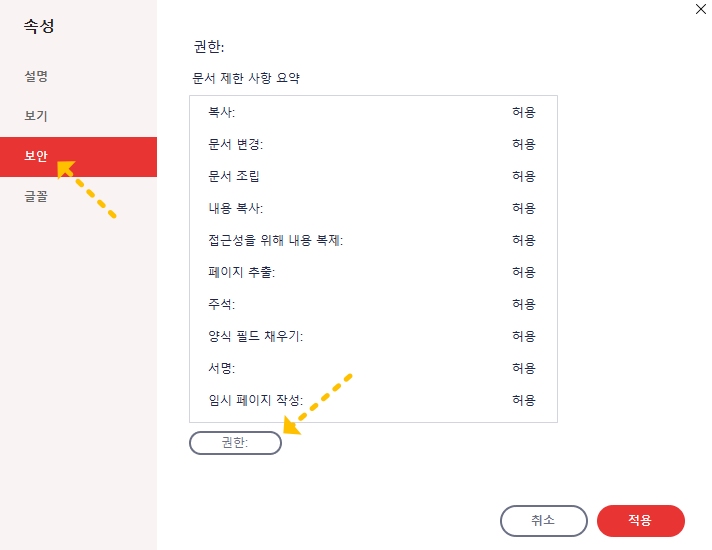
③ 보안 탭 - 권한 클릭하기
④ 비밀번호 설정 '체크박스' 해제 후 '저장' 버튼 클릭
⑤ 속성 메뉴로 다시 돌아오면 '적용' 버튼 클릭해서 나가기
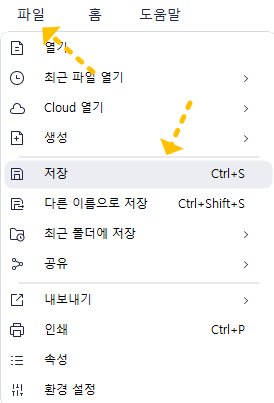
⑥ CTRL+S 를 눌러 문서 저장하기
일단 서명이 되어 있는 파일을 열기하셔서 암호를 입력해 문서를 읽어옵니다.
이후 상단의 '파일' 메뉴를 클릭해 나오는 메뉴들 중에 아래쪽에 있는 '속성' 으로 들어갑니다.
속성 메뉴에 들어가서 '보안'탭으로 이동 후 '권한'을 클릭합니다.
비밀번호 설정에 체크박스를 해제한 후에 저장을 눌러서 나갑니다. 그 다음에 다시 속성 메뉴로 돌아가게 되는데, 여기에서 '적용' 버튼을 누르고 나옵니다. 그리고 나서 '파일' - '저장' 을 눌러서 문서를 저장하면 끝입니다.


반응형